


今天给大家带来ansys软件的卸载流程,以ansys 2025R1为例
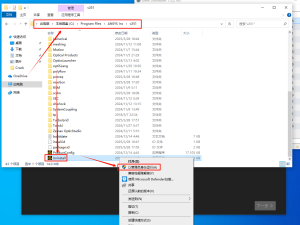
1.首先找到自己安装ansys的路径,找到ANSYS Inc-v251-Uninstall.exe,右键点击,以管理员身份运行。(如果是其他版本的话则是v2xx,例如v251为ansys2025R1)
![图片[1]-【卸载教程】ANSYS 2025 R1超详细卸载教程如何完全卸载ansys,小白退坑必看!!!-东办软件](https://www.9882026.com/wp-content/uploads/2026/03/word-image-9277-1.png)
2.卸载界面中单击“选择所有”,然后再单击“下一步”,
![图片[2]-【卸载教程】ANSYS 2025 R1超详细卸载教程如何完全卸载ansys,小白退坑必看!!!-东办软件](https://www.9882026.com/wp-content/uploads/2026/03/word-image-9277-2.png)
3.点是
![图片[3]-【卸载教程】ANSYS 2025 R1超详细卸载教程如何完全卸载ansys,小白退坑必看!!!-东办软件](https://www.9882026.com/wp-content/uploads/2026/03/word-image-9277-3.png)
4.点ok
![图片[4]-【卸载教程】ANSYS 2025 R1超详细卸载教程如何完全卸载ansys,小白退坑必看!!!-东办软件](https://www.9882026.com/wp-content/uploads/2026/03/word-image-9277-4.png)
5.等待大约半小时,可完成卸载,因个人电脑性能而异。
![图片[5]-【卸载教程】ANSYS 2025 R1超详细卸载教程如何完全卸载ansys,小白退坑必看!!!-东办软件](https://www.9882026.com/wp-content/uploads/2026/03/word-image-9277-5.png)
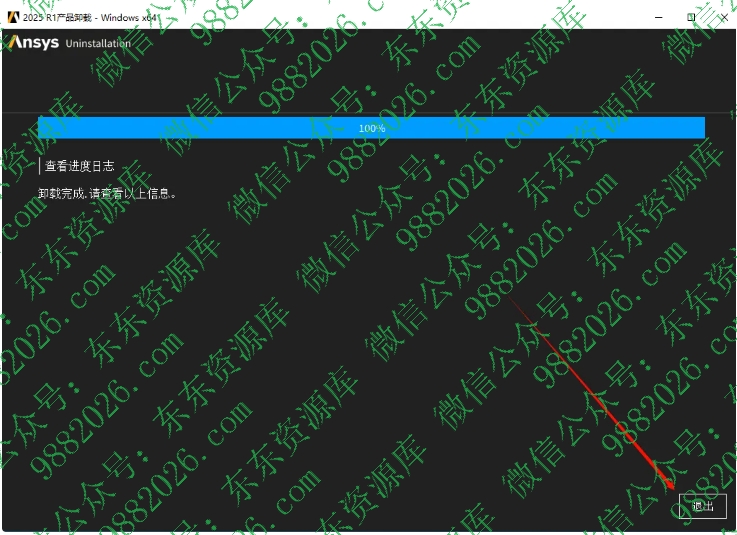
6.卸载完成之后单击“退出”。
接下来清除卸载残余文件。
7.回到步骤1的安装路径,找到ANSYS Inc,右键点击删除。
![图片[7]-【卸载教程】ANSYS 2025 R1超详细卸载教程如何完全卸载ansys,小白退坑必看!!!-东办软件](https://www.9882026.com/wp-content/uploads/2026/03/word-image-9277-7.png)
8.在路径“本地磁盘C-Program Files”中找到ANSYS Inc和license.txt,右键点击删除。
![图片[8]-【卸载教程】ANSYS 2025 R1超详细卸载教程如何完全卸载ansys,小白退坑必看!!!-东办软件](https://www.9882026.com/wp-content/uploads/2026/03/word-image-9277-8.jpeg)
![图片[9]-【卸载教程】ANSYS 2025 R1超详细卸载教程如何完全卸载ansys,小白退坑必看!!!-东办软件](https://www.9882026.com/wp-content/uploads/2026/03/word-image-9277-9.jpeg)
9.点击删除后通常会出现如下图情况,这需要我们关闭后台运行的ansys相关程序或服务。
![图片[10]-【卸载教程】ANSYS 2025 R1超详细卸载教程如何完全卸载ansys,小白退坑必看!!!-东办软件](https://www.9882026.com/wp-content/uploads/2026/03/word-image-9277-10.png)
10.同时按住键盘上ctrl+shift+esc唤出任务管理器,单击“详细信息”选项,找到“ansys”字样程序,右键单击结束任务。
![图片[11]-【卸载教程】ANSYS 2025 R1超详细卸载教程如何完全卸载ansys,小白退坑必看!!!-东办软件](https://www.9882026.com/wp-content/uploads/2026/03/word-image-9277-11.png)
11.单击“服务”选项,找到“ansys”字样程序,右键单击结束任务。
![图片[12]-【卸载教程】ANSYS 2025 R1超详细卸载教程如何完全卸载ansys,小白退坑必看!!!-东办软件](https://www.9882026.com/wp-content/uploads/2026/03/word-image-9277-12.png)
12.单击“进程”选项,找到“Flexera”字样程序,右键单击程序,再点击“打开文件所在的位置”以确认程序为ansys程序,防止误操作关闭其他软件相关程序(例如:SolidWorks),确认后再次右键单击程序,点击结束任务。
![图片[13]-【卸载教程】ANSYS 2025 R1超详细卸载教程如何完全卸载ansys,小白退坑必看!!!-东办软件](https://www.9882026.com/wp-content/uploads/2026/03/word-image-9277-13.png)
13.进入路径“本地磁盘C-ProgramData”中(该文件夹通常为默认隐藏项目,需要在文件资源管理器中勾选隐藏的项目才可显示),找到Ansys文档,右键单击然后删除。
![图片[14]-【卸载教程】ANSYS 2025 R1超详细卸载教程如何完全卸载ansys,小白退坑必看!!!-东办软件](https://www.9882026.com/wp-content/uploads/2026/03/word-image-9277-14.png)
14.回到桌面,右键点击此电脑-属性,在左侧系统栏中找到 关于-高级系统设置(Win10)
或者系统-系统信息-高级系统设置。
![图片[15]-【卸载教程】ANSYS 2025 R1超详细卸载教程如何完全卸载ansys,小白退坑必看!!!-东办软件](https://www.9882026.com/wp-content/uploads/2026/03/word-image-9277-15.png)
![图片[16]-【卸载教程】ANSYS 2025 R1超详细卸载教程如何完全卸载ansys,小白退坑必看!!!-东办软件](https://www.9882026.com/wp-content/uploads/2026/03/word-image-9277-16.jpeg)
15.点击“高级”选项,点击“环境变量”选项,在“系统变量”中,找到ANSYS字样选项,进行删除操作。
![图片[17]-【卸载教程】ANSYS 2025 R1超详细卸载教程如何完全卸载ansys,小白退坑必看!!!-东办软件](https://www.9882026.com/wp-content/uploads/2026/03/word-image-9277-17.jpeg)
16.同时按住键盘上“win+r”,打开“运行”功能,输入“regedit”,打开注册表编辑器
![图片[18]-【卸载教程】ANSYS 2025 R1超详细卸载教程如何完全卸载ansys,小白退坑必看!!!-东办软件](https://www.9882026.com/wp-content/uploads/2026/03/word-image-9277-18.png)
17.找到 “ 计算机\HKEY_CURRENT_USER\Software\ANSYS, Inc.”,右键点击并选择删除。
![图片[19]-【卸载教程】ANSYS 2025 R1超详细卸载教程如何完全卸载ansys,小白退坑必看!!!-东办软件](https://www.9882026.com/wp-content/uploads/2026/03/word-image-9277-19.png)
18.找到 “ 计算机\HKEY_LOCAL_MACHINE\SYSTEM\ControlSet001\Services\”,右键点击并选择ansys字样项目进行删除。(该项目是许可证管理器路径项目,若不做改动会导致新安装时无法改动安装路径问题,虽不影响安装流程,但会占用宝贵硬盘空间,安装流程详见这篇文章)
![图片[20]-【卸载教程】ANSYS 2025 R1超详细卸载教程如何完全卸载ansys,小白退坑必看!!!-东办软件](https://www.9882026.com/wp-content/uploads/2026/03/word-image-9277-20.png)
19.,上述注册表项目均为影响ansys新安装的项目,之后无需再搜索查找ansys相关注册表项,其余ansys相关注册表项通常为过往的ansys工程文件留下,可以不删除。以上步骤执行完毕之后务必重启一次电脑,否则会导致再次安装ANSYS软件出错。

暂无评论内容