



准备磁盘
- Windows 10或者以上操作系统
- 将硬盘转换为GPT格式,采用UEFI引导,如果是MBR格式BIOS引导的,请百度相关教程进行转换
- 单硬盘双系统:使用DiskGenius或者Windows磁盘管理工具在有充足空间的分区上划分出64G以上空间,并注意不要格式化该空间。
- 多硬盘双系统:使用DiskGenius需要安装黑苹果的整个硬盘清空,删除所有区。然后建立ESP和MSR分区,剩余空间不要格式化。
软件下载 (安装包内含详细安装教程)
macOS要求系统一定要有密码,以上所有镜像的默认密码都是1111,别再问了,不是眼瞎的话,可以看到标注着默认密码是1111!
夸克网盘链接:https://pan.quark.cn/s/2f77045bea64
备用下载链接:
重要提示:文件无法解压?▷点击查看 如何安装解压软件
恢复镜像
- 解压下载的镜像包,里面有系统镜像文件,版本号加.rdr后缀
- 安装R-Drive Image
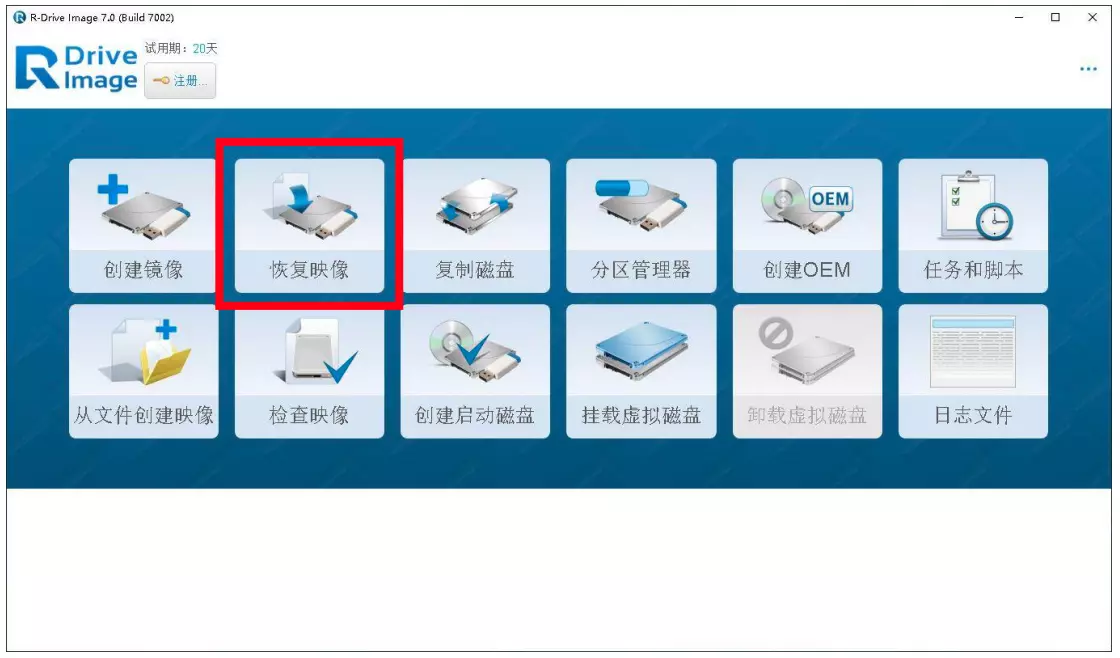
- 打开R-Drive Image,选择“恢复映像”

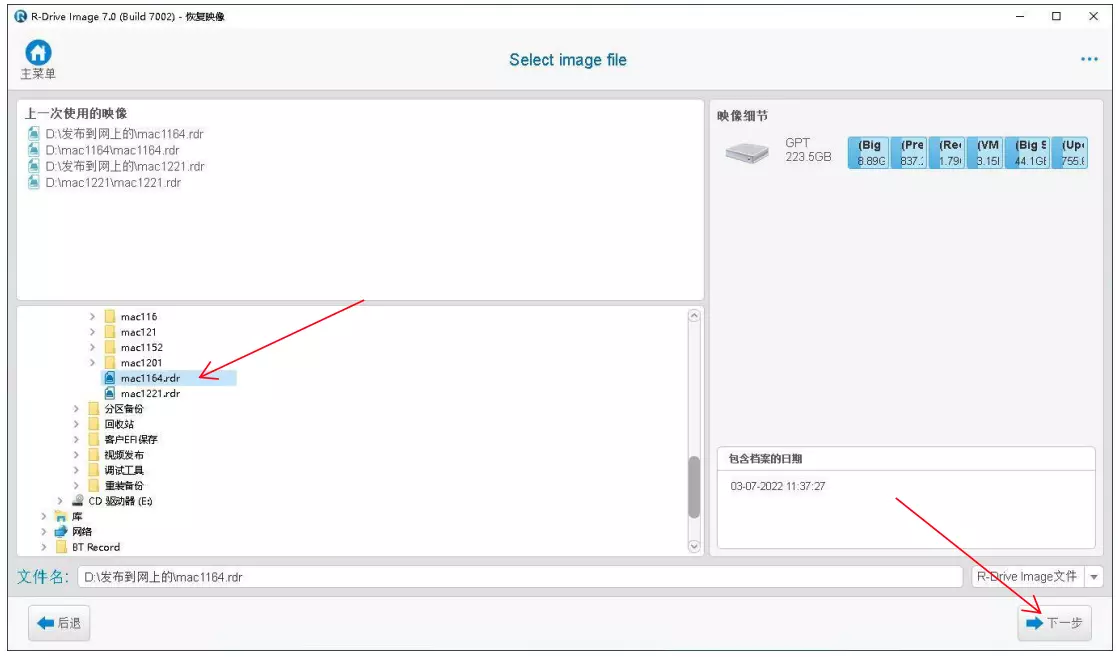
- 选取镜像包的“rdr镜像文件”,然后点“下一步”
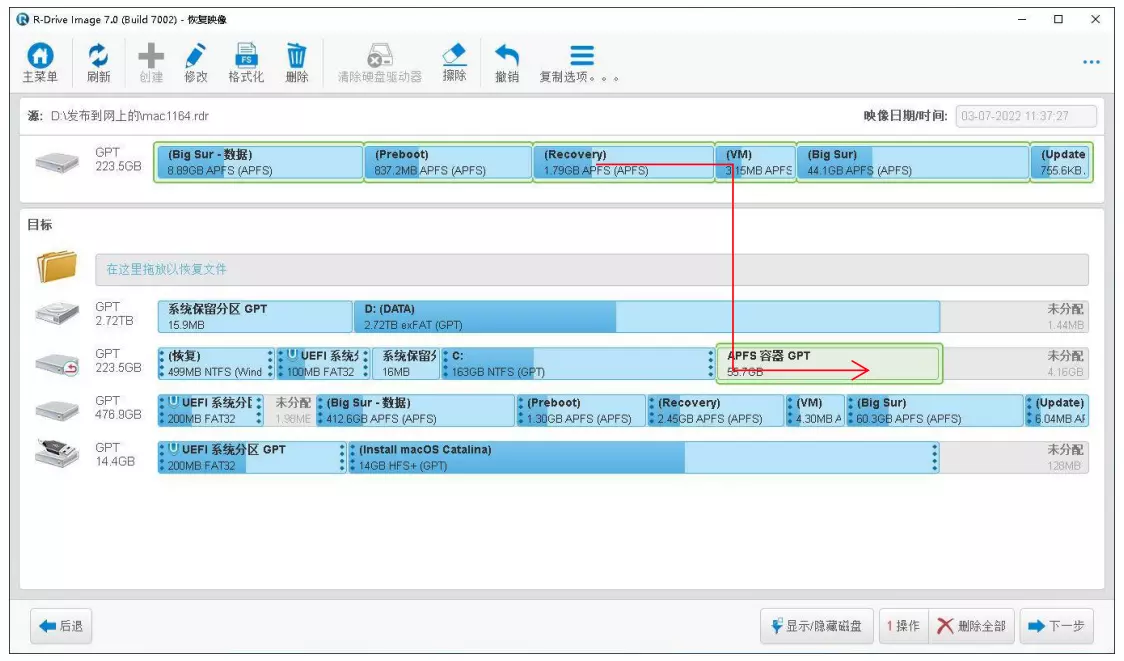
- 从源中将镜像按住拖到下面的“目标磁盘”或者“空闲分区”中,然后点“下一步”
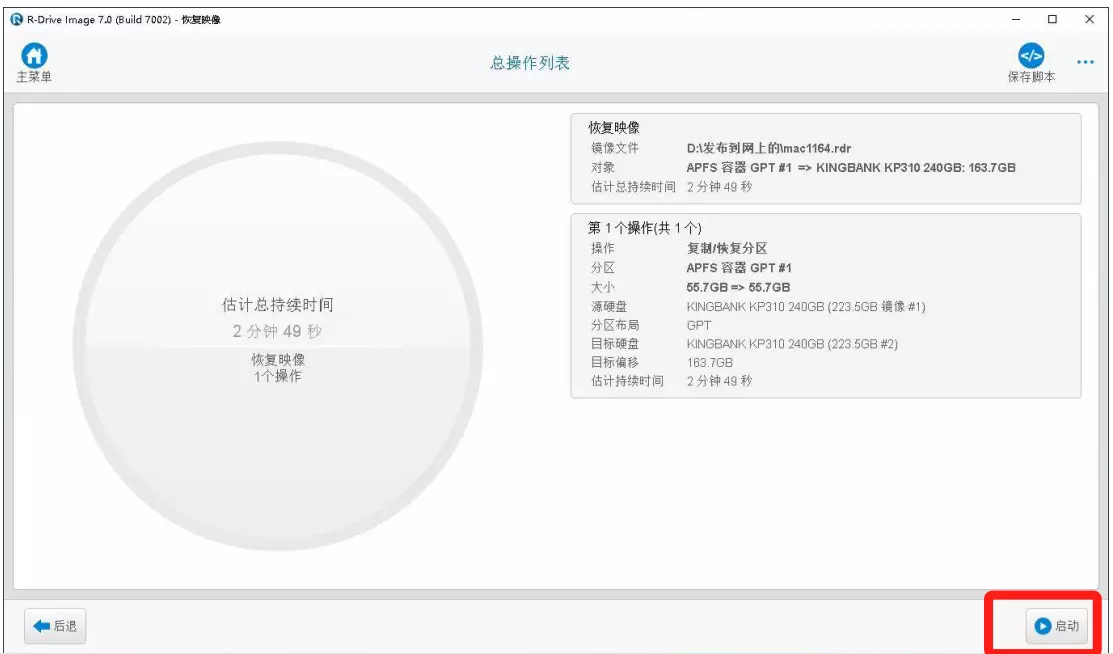
- 点“启动”即可开始恢复镜像
可能出现的问题:
- 拖到目标磁盘或者分区没反应
目标磁盘或者分区小于64GB或磁盘不是GPT格式 - 目标磁盘或者分区显示被占用,不可写入
退出可能占用的程序,不要将目标磁盘或者分区格式化成NTFS,保持剩余空白空间即可。 - 恢复过程中显示错误
磁盘有问题,程序中断(再次尝试,退出其它可能占用磁盘读写的软件),下载的镜像数据出错(重新下载)
引导建立
关于下载或者制作对应的黑苹果EFI引导
- 可在百度或者GOOGLE搜索机型对应的EFI引导,CLOVER或者OPENCORE
- 如果需要自制EFI引导,可百度或者GOOGLE查找相关的黑苹果引导制作方法
- 淘宝或者其它途径购买EFI,另外,一般为说,引导是根据制作者当时所安装完成后打包的,未必100%通用,所以还必须拥有一定的黑苹果引导制作知识,建议多百度找相应的解决方法。
- OpenCore引导的文件组成
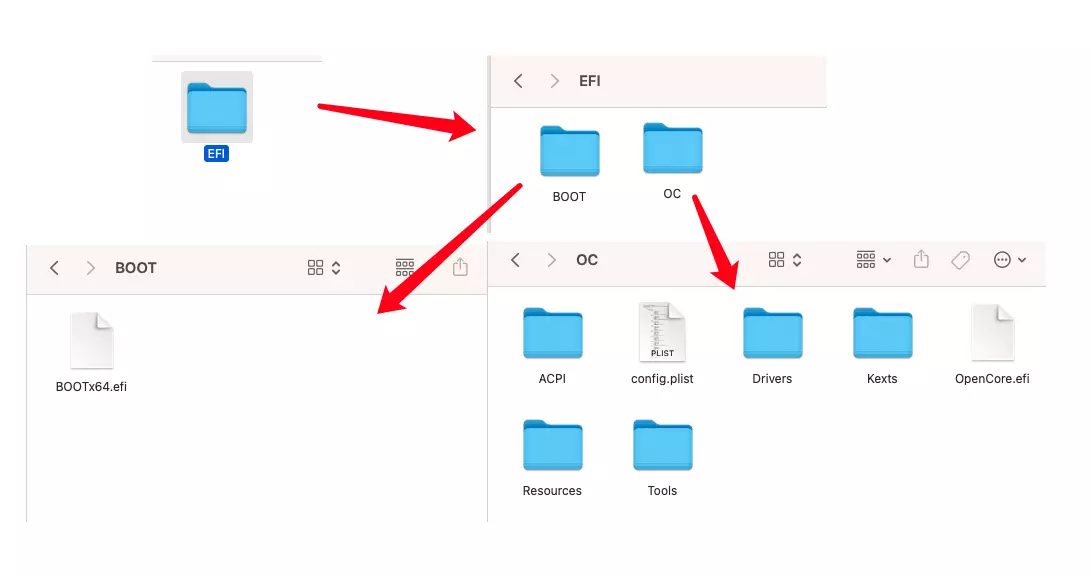
- Clover引导的文件组成
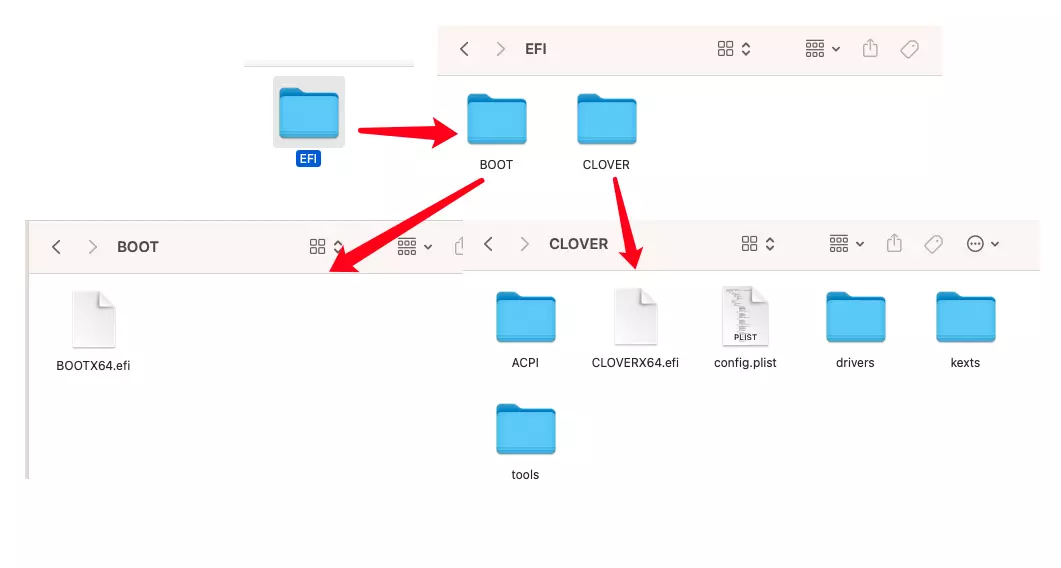
引导放在哪?
- 单硬盘双系统:
- 用DiskGenius工具将引导EFI文件夹中的BOOT和OC(OpenCore)、BOOT和CLOVER(CLOVER)拖到ESP分区的EFI文件夹中,覆盖所有文件。
- 在任意分区中再建立一个300MB的小分区,格式化成FAT32,将引导文件EFI整个拖放进去。
- 多硬盘双系统:
- 用DiskGenius工具将引导EFI文件夹整个拖到ESP分区中
建立引导项
注意在一些笔记本,如华硕等,还有较新的台式机芯片组上,如INTEL 100系芯片组主板以上的,按上面的放好EFI引导文件,BIOS就会自动识别为UEFI OS或者UEFI引导,只需启动该引导项或者将该引导项设置为最优先启动即可(仍需关闭安全启动,详细下面的BIOS相关设置)。其实大多数台式机主板都会自动识别,无须自行建立引导项,大多数笔记本,如联想,hp等需要自行建立,否则BIOS只会认Windows引导,而不会启动黑苹果引导。以下针对这些笔记本或者主板。
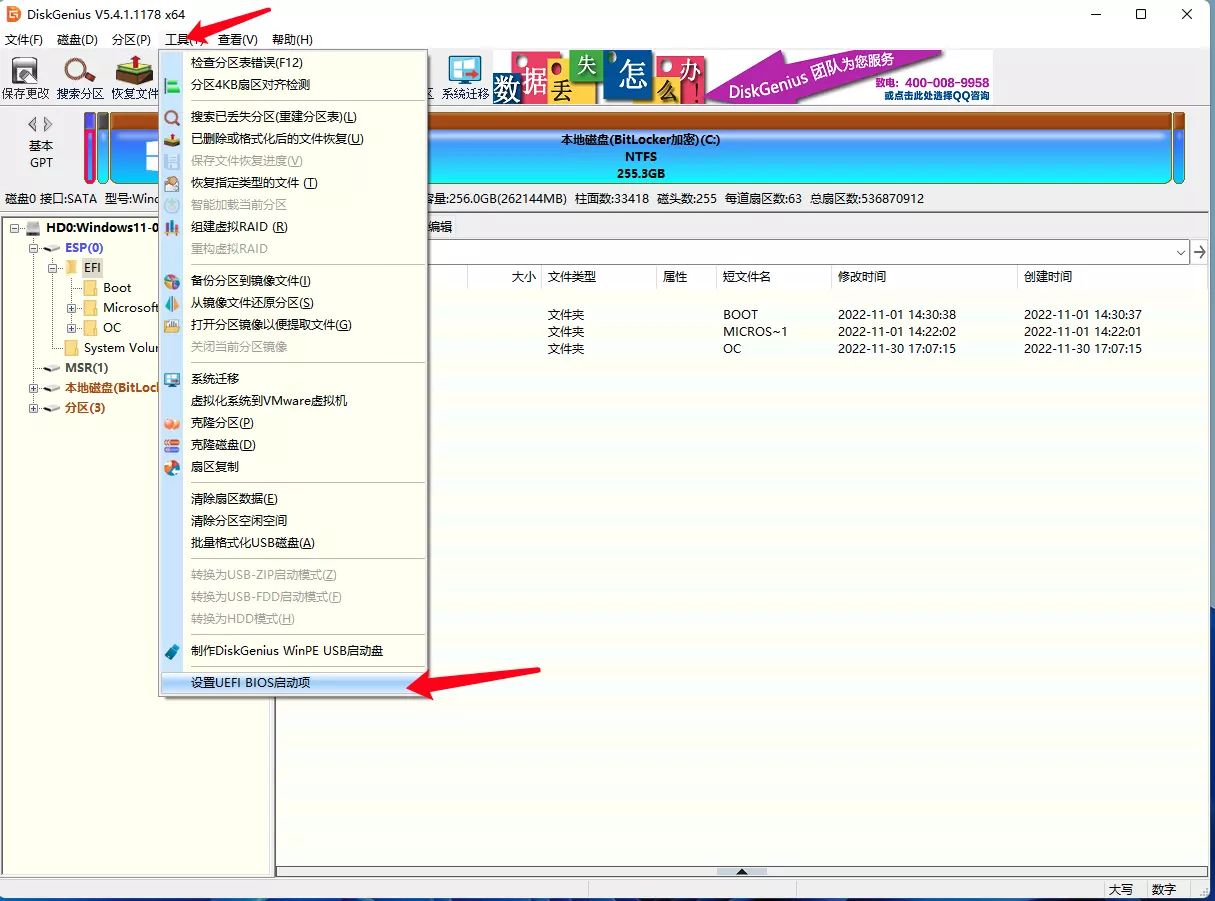
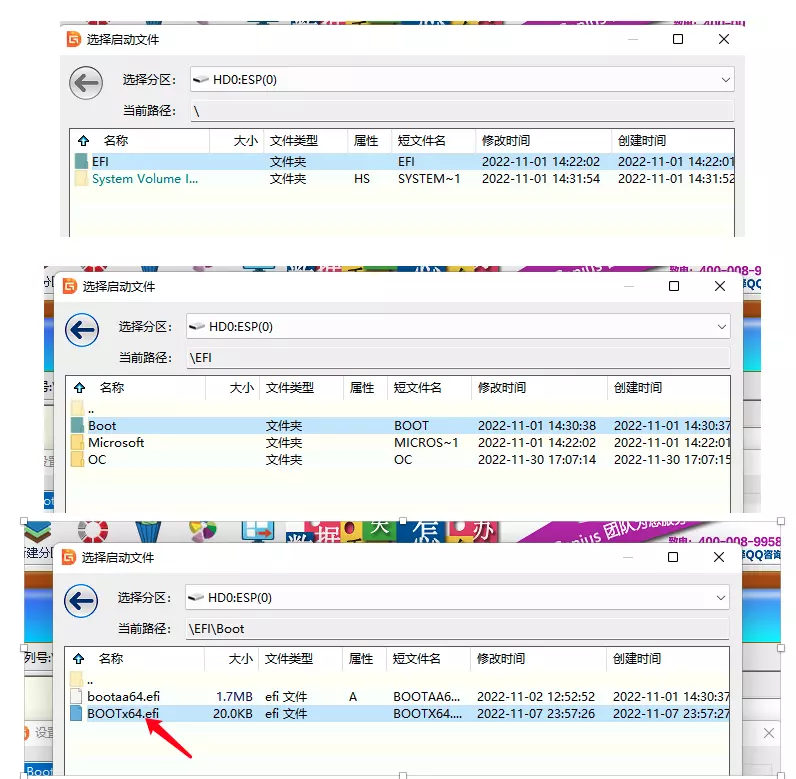
- 打开DiskGenius —— 工具 —— 设置UEFI BIOS启动项
- 添加引导项
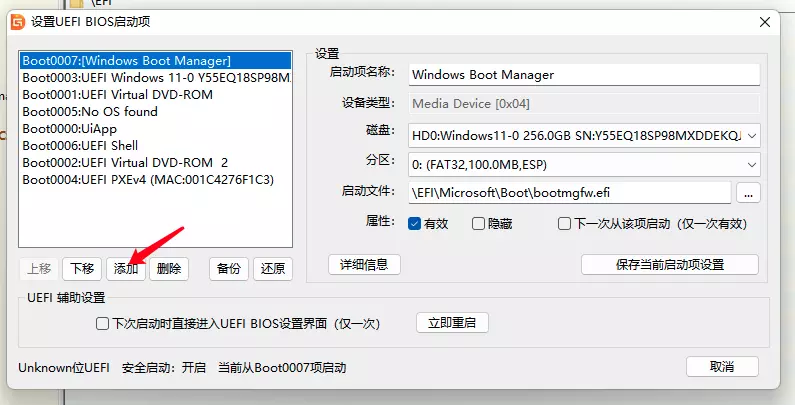
- 依次选中ESP分区 —— EFI —— BOOT —— bootx64.efi
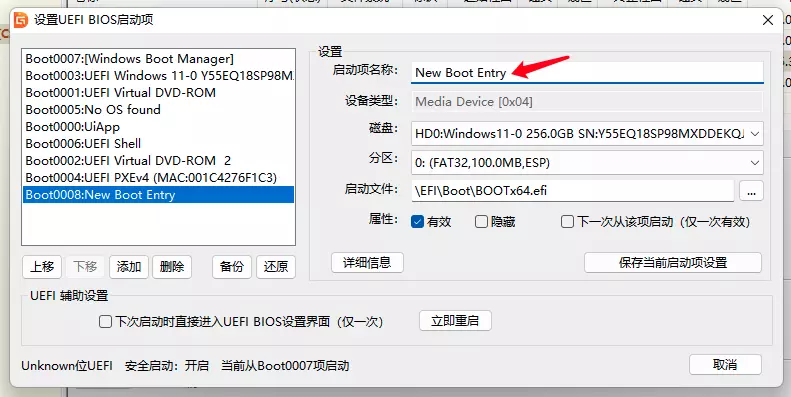
- 给引导项改个名字,然后点“保存当前启动项设置”
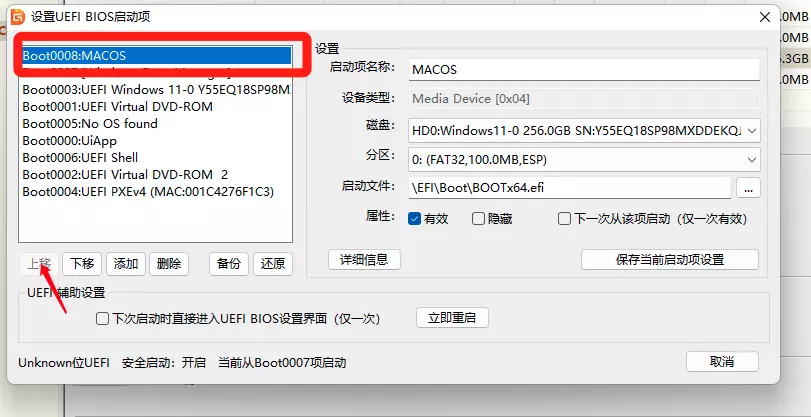
- 然后点“上移”,将该引导项移到最上面即可
BIOS设置
涉及BIOS的设置,对黑苹果安装是否成功起到非常重要的作用,这个一般需要多做尝试,这里只讲大多数常用的设置,实际需要根据自己主板的BIOS,在网上查找相应的解决方法。
- 关闭Disabled
- Fast Boot(快速启动,建议关闭)
- Secure Boot(安全启动,安全引导,必须!注意,有些主板没有Secure Boot,只有OS type,操作系统类型,需要选OTHER OS,其它操作系统)
- Serial/COM Port(串口没用,建议关闭)
- Parallel Port(并口打印口没用,建议关闭)
- VT-d (可关可不关)
- CSM(可以关的尽量关,有些关了开机黑屏不建议,但有些必须关了才能安装黑苹果成功,极少)
- Thunderbolt(可关可不关)
- Intel SGX(可关可不关,建议关闭)
- Intel Platform Trust(可关可不关,建议关闭)
- CFG LOCk (MSR 0xE2这个不是每个主板BIOS都能关,应该说是很少主板有,可以在网上找解决方法,极少需要关掉才能安装黑苹果,没有这个选项的可以不管,OC或者CLOVER都有相关的补丁)
- 开启Enabled
- VT-x(一般默认开启,可开可不开)
- Re-Size BAR Support(好像4xx以上的芯片组的bios才有,建议开启,但是,如果你的引导卡最开头,可以尝试关闭,也就是说,如果卡了,就开或者关试一下。)
- Above 4G decoding(4G以上解码)(有关于11 12 13代主板这个必开,建议所有BIOS只要有这个的都打开)
- Hyper-Threading(一般默认都开启)
- Execute Disable Bit(有的话开启)
- EHCI/XHCI Hand-off(必须开启)
- DVMT Pre-AllOCated(iGPU Memory): 64MB(笔记本核显的非常重要,必须64MB以上,建议128MB,但大多数笔记本都没有调节的选项,这时就需要网上找方法设置了。)
- SATA Mode: AHCI(必须AHCI)
关于恢复版存在未使用空间,空余空间的的处理合并方法
当恢复完镜像后,会发现实际可用空间小于硬盘分区大小,有空余的空间出现。只需要在进入macOS后,点启动台>其它>磁盘工具>分区
在左侧圆饼图中点未使用空间或者实际可用空间,再点下面的-减号,然后再点分区等待分区完成即可,就可以完成合并。
关于10.13.6无法合并分区的方法,先点+号划分出大概5G左右空间,然后点应用进行分区,分好之后再点分区,点未分配的空间,然后点下面的减号,再应用即可成功合并。

© 版权声明
1️⃣ 本网站名称:东办绿软中文网2️⃣ 本站永久网址:https://www.9882026.com/3️⃣ 原创文章,未经允许不得转载,否则将追究法律责任。4️⃣ 本站资源有的自互联网收集整理,如果侵犯了您的合法权益,请联系本站我们会及时删除。5️⃣ 本站资源仅供研究、学习交流之用,切勿商用!若使用商业用途,请购买正版授权,否则一切后果将由下载用户自行承担!6️⃣ 站长QQ/微信:726841880 接受合理的软件安装破解问题,软件使用问题不在服务范围内,请自行研究。不解释无脑问题!
THE END
暂无评论内容