


软件介绍:
三款电脑垃圾清理批处理文件专为 Windows 系统设计,以纯代码指令快速删除 C 盘冗余、Temp 临时文件及全机垃圾文件夹,无需安装软件,双击运行即可,轻量化且高效,适合日常快速清理,以下是核心介绍:三款批处理各有侧重,C 盘垃圾清理 针对性扫描 C 盘系统目录,删除回收站、系统更新缓存、日志文件等系统级垃圾,释放系统盘空间,避免 C 盘臃肿拖慢运行;Temp 清理 精准定位系统 Temp 和用户 Temp 文件夹,删除程序运行、文件解压产生的临时缓存,这类文件无保留价值,易堆积占用空间;清理电脑垃圾文件夹 覆盖全机常见垃圾目录,包括浏览器缓存、下载目录冗余、软件日志等,实现全维度垃圾清理。文件为.bat 格式,由 Del、RD 等 DOS 命令编写,运行时以管理员权限执行,自动跳过正在使用的文件,无残留、不损伤系统文件,可自定义修改代码添加需清理目录,适合不同清理需求,日常可将文件放桌面,一键运行完成快速清理。
安装教程
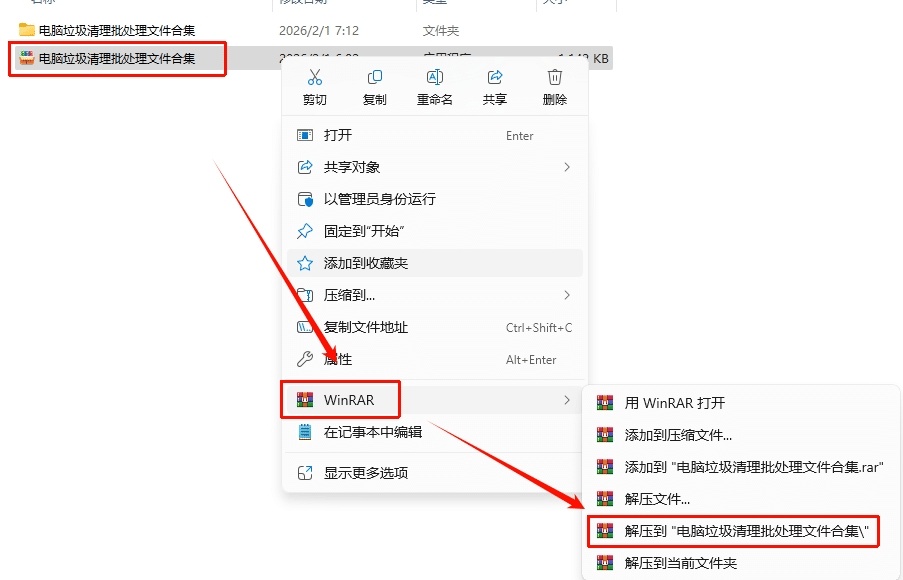
1.选中下载的压缩包,然后鼠标右键选择“解压到当前文件夹”
文件无法解压?▷点击查看👉如何安装解压软件?
2.打开刚刚解压的文件夹,双击打开批处理文件即可使用,以下为演示操作
![图片[2]-【系统维护】电脑C盘红了怎么办?三种电脑垃圾清理批处理文件帮你轻松解决-东办软件](https://www.9882026.com/wp-content/uploads/2026/02/word-image-2143-2.png)
![图片[3]-【系统维护】电脑C盘红了怎么办?三种电脑垃圾清理批处理文件帮你轻松解决-东办软件](https://www.9882026.com/wp-content/uploads/2026/02/word-image-2143-3.png)
![图片[4]-【系统维护】电脑C盘红了怎么办?三种电脑垃圾清理批处理文件帮你轻松解决-东办软件](https://www.9882026.com/wp-content/uploads/2026/02/word-image-2143-4.png)
![图片[5]-【系统维护】电脑C盘红了怎么办?三种电脑垃圾清理批处理文件帮你轻松解决-东办软件](https://www.9882026.com/wp-content/uploads/2026/02/word-image-2143-5.png)
![图片[6]-【系统维护】电脑C盘红了怎么办?三种电脑垃圾清理批处理文件帮你轻松解决-东办软件](https://www.9882026.com/wp-content/uploads/2026/02/word-image-2143-6.png)
![图片[7]-【系统维护】电脑C盘红了怎么办?三种电脑垃圾清理批处理文件帮你轻松解决-东办软件](https://www.9882026.com/wp-content/uploads/2026/02/word-image-2143-7.png)
清理Temp文件夹
![图片[8]-【系统维护】电脑C盘红了怎么办?三种电脑垃圾清理批处理文件帮你轻松解决-东办软件](https://www.9882026.com/wp-content/uploads/2026/02/word-image-2143-8.png)
![图片[9]-【系统维护】电脑C盘红了怎么办?三种电脑垃圾清理批处理文件帮你轻松解决-东办软件](https://www.9882026.com/wp-content/uploads/2026/02/word-image-2143-9.png)
清理电脑垃圾
![图片[10]-【系统维护】电脑C盘红了怎么办?三种电脑垃圾清理批处理文件帮你轻松解决-东办软件](https://www.9882026.com/wp-content/uploads/2026/02/word-image-2143-10.png)
![图片[11]-【系统维护】电脑C盘红了怎么办?三种电脑垃圾清理批处理文件帮你轻松解决-东办软件](https://www.9882026.com/wp-content/uploads/2026/02/word-image-2143-11.png)
✅
特别提示:该软件为网盘资源,请提前安装好迅雷或夸克网盘电脑版!
特别提示:该软件为网盘资源,请提前安装好迅雷或夸克网盘电脑版!
专业工程师远程指导安装:📞 联系我们

© 版权声明
1️⃣ 本网站名称:东办绿软中文网2️⃣ 本站永久网址:https://www.9882026.com/3️⃣ 原创文章,未经允许不得转载,否则将追究法律责任。4️⃣ 本站资源有的自互联网收集整理,如果侵犯了您的合法权益,请联系本站我们会及时删除。5️⃣ 本站资源仅供研究、学习交流之用,切勿商用!若使用商业用途,请购买正版授权,否则一切后果将由下载用户自行承担!6️⃣ 站长QQ/微信:726841880 接受合理的软件安装破解问题,软件使用问题不在服务范围内,请自行研究。不解释无脑问题!
THE END
暂无评论内容