


软件介绍
在剪辑体验上,v9.7 新增多时间线编辑,支持多素材并行剪辑,复杂项目处理更高效。AI 补帧与变形功能优化了视频流畅度,智能包装可一键添加字幕、音效,并自动为重点内容匹配亮眼花字,提升视频网感。此外,软件稳定性显著提升,4K 大文件剪辑、导出更丝滑,配合本地素材智能检索,可通过文字关键词快速定位画面元素,创作效率再升级。
安装步骤
系统要求:Win10及以上版本(64bit)
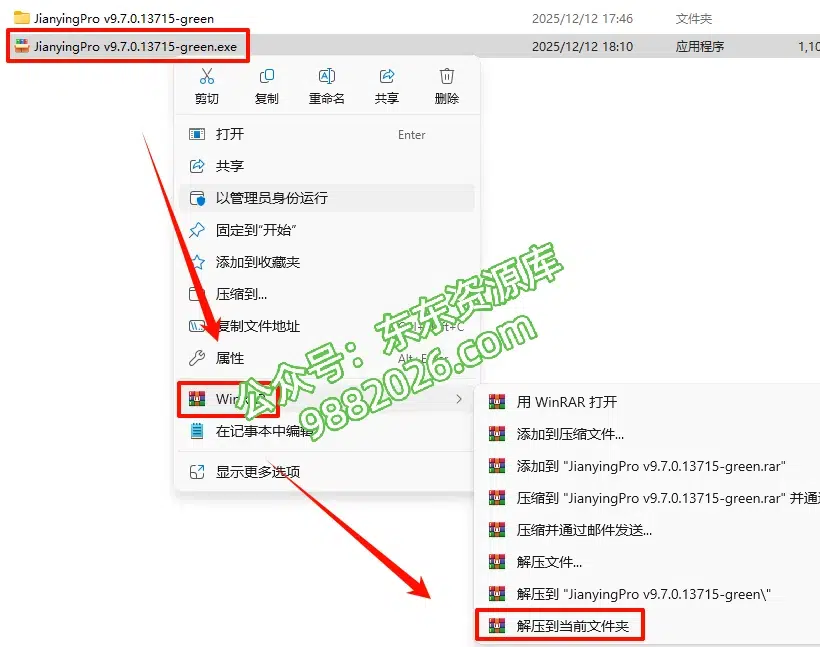
CD-1.选中下载的压缩包,然后鼠标右键选择“解压到当前文件夹”(无法解压?点击安装解压缩软件)
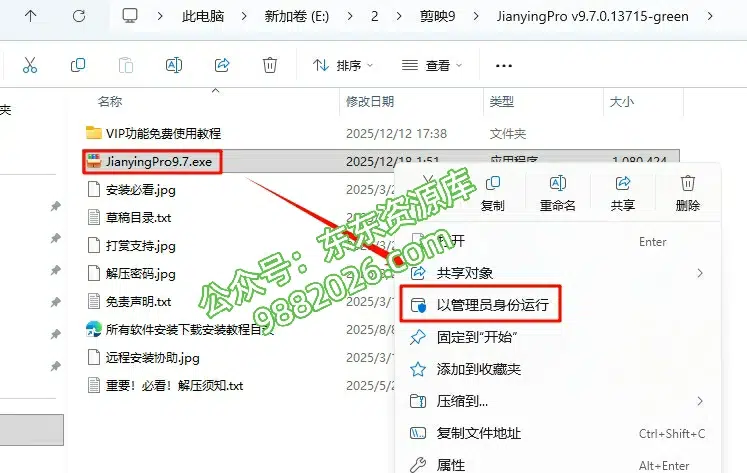
2.打开刚刚解压的文件夹,鼠标右键点击“JianyingPro9.7.exe”选择“以管理员身份运行”
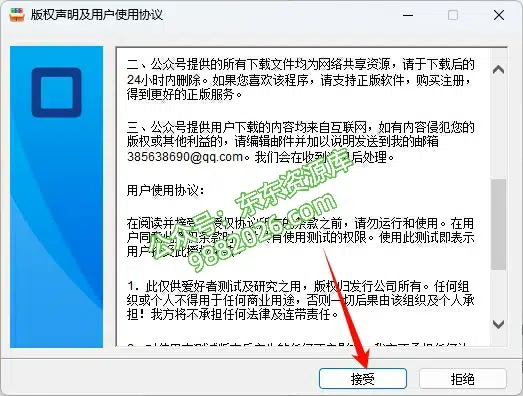
3.点击“接受”
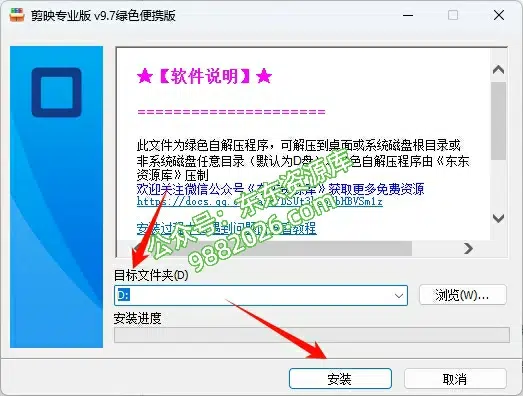
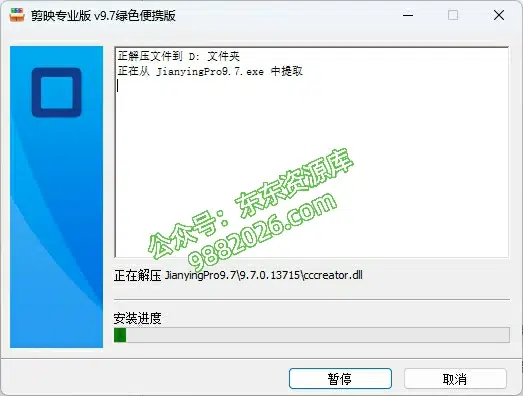
4.选择软件存放位置,建议和教程中的保持一致,本例默认安装D盘(安装路径不要出现中文),点击“安装”
5.软件提取需要一些时间,请耐心等待完成
6.双击运行“剪映”软件
![图片[6]-视频编辑 | 剪映专业版 v9.7绿色便携版 付费功能免费使用-东办软件](https://www.9882026.com/wp-content/uploads/2026/02/word-image-2328-8.png)
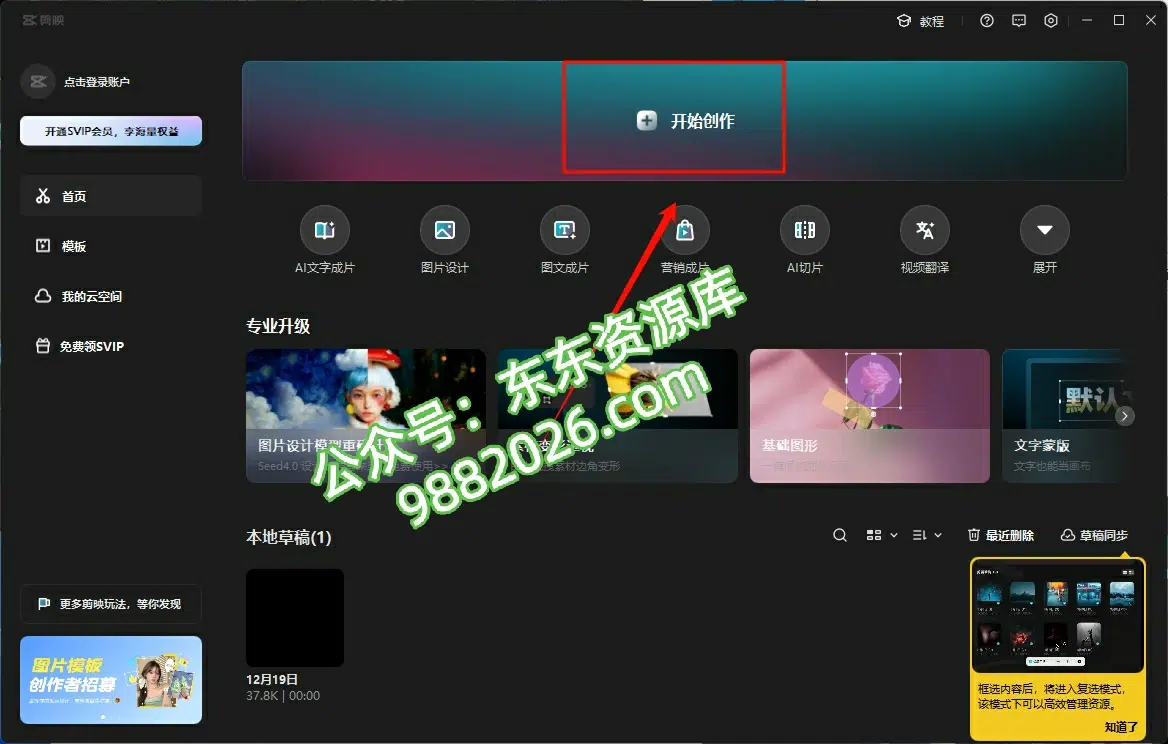
6.点击“开始创作”
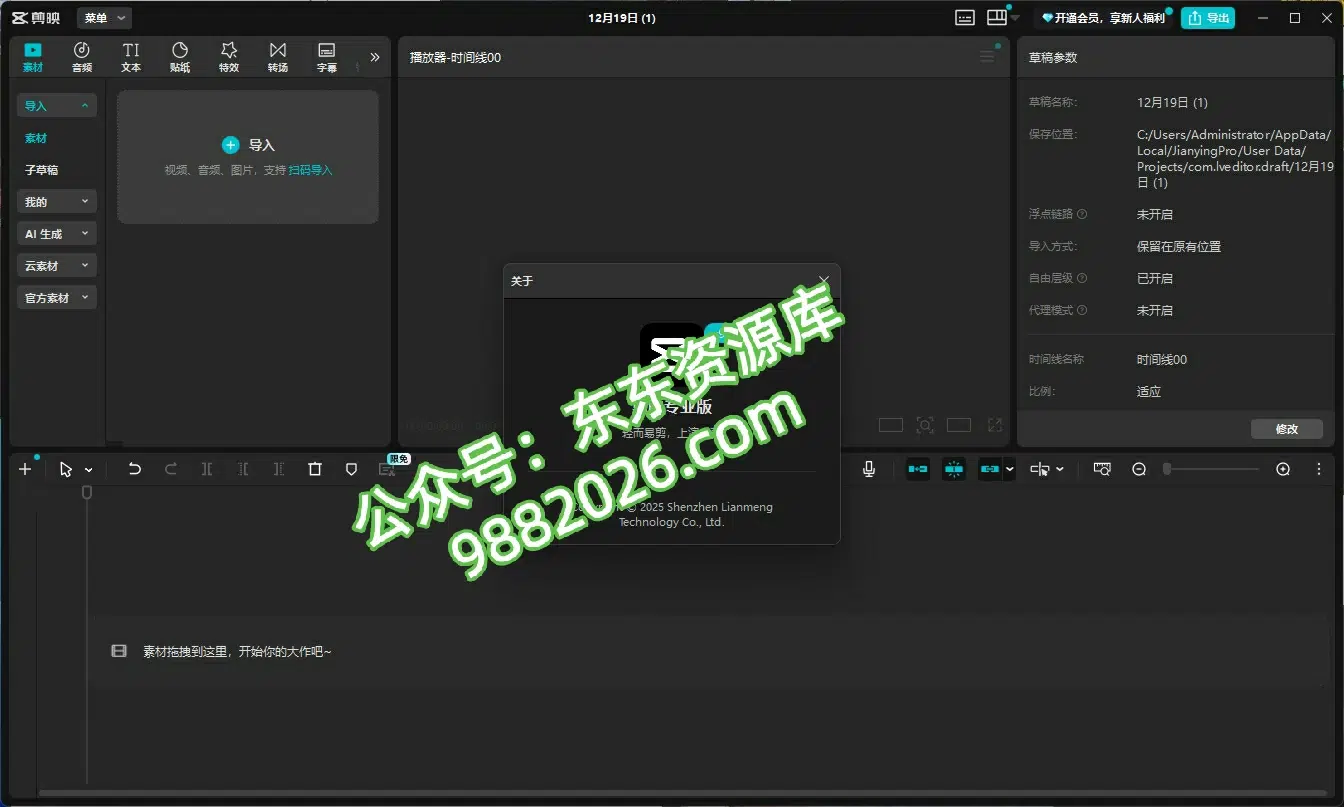
7.安装完成.
如何免费使用VIP功能
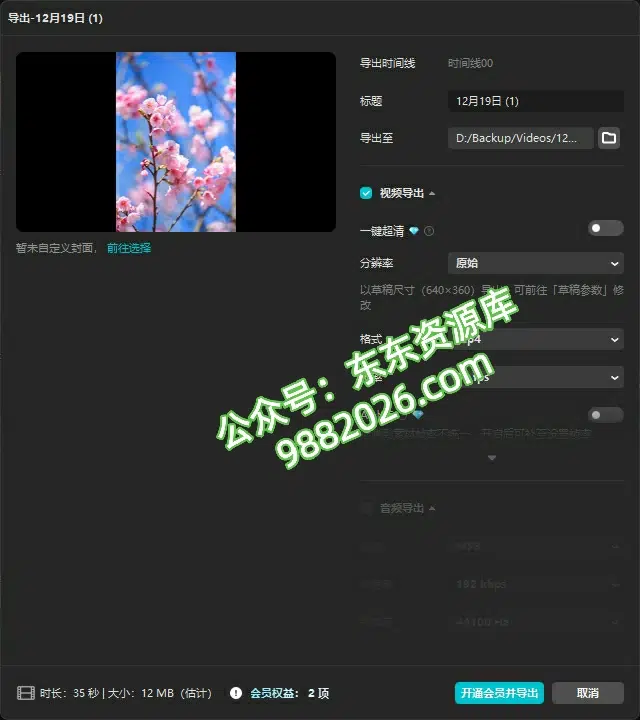
1.在剪映中,对视频进行编辑,如果使用了VIP功能,导出时是不能正常导出的,要求开通VIP再导出
2. 返回视频时间线窗口,按Ctrl+A全选素材,鼠标右键点击选择“新建复合片段”
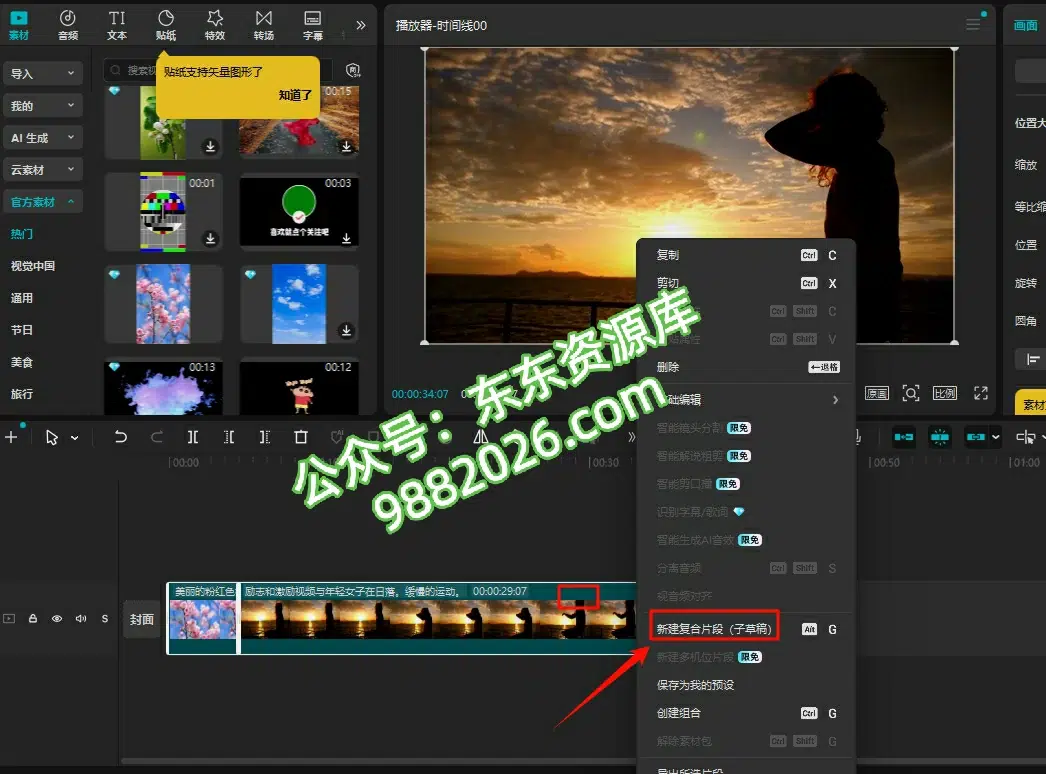
3.执行操作后,时间线上的全部素材合成为一整条素材,再次右键点击击合成后的素材,选择“预合成复合片段(子草稿)”,这一步操作可以在素材上看到任务进度
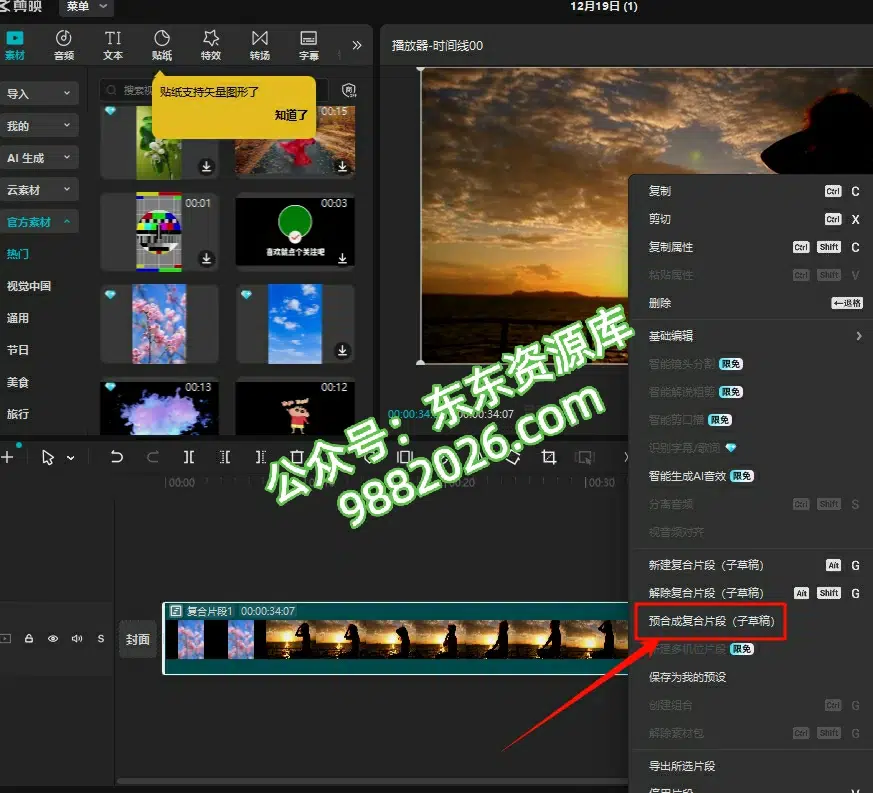
4.操作执行完毕后,在桌面上双击“草稿目录_子”图标打开草稿目录
温馨提示:如果打开不是草稿目录,依次点击剪映菜单栏“菜单-全局设置”查看一下全局设置中的草稿位置,在电脑中,找到这个文件夹
![图片[12]-视频编辑 | 剪映专业版 v9.7绿色便携版 付费功能免费使用-东办软件](https://www.9882026.com/wp-content/uploads/2026/02/word-image-2328-14.png)
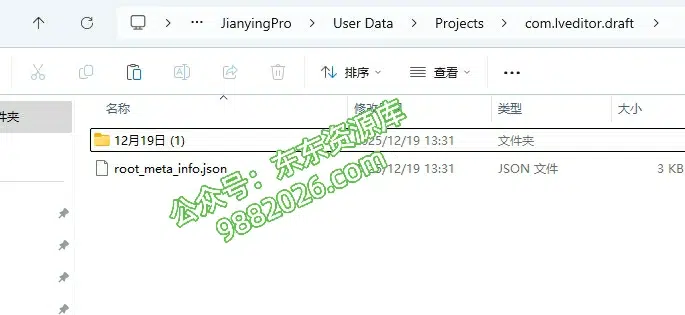
5.找到当前编辑的项目相对应名称的草稿文件夹,项目名称可以在剪映窗口上方查看,比如下图中的“12月11日”就是正在编辑的项目名称
6.依次打开“草稿文件夹—Resources—combination”,可以看到这里有两个文件
温馨提示:这两个文件是剪映在预处理过程中临时存放的文件,只有在执行完“新建复合片段”和“预合成复合片段(子草稿)”这两个步骤,且保持剪映当前项目窗口没有关闭的情况下,才会出现。当关闭当前项目窗口之后,这两个文件会被自动清除
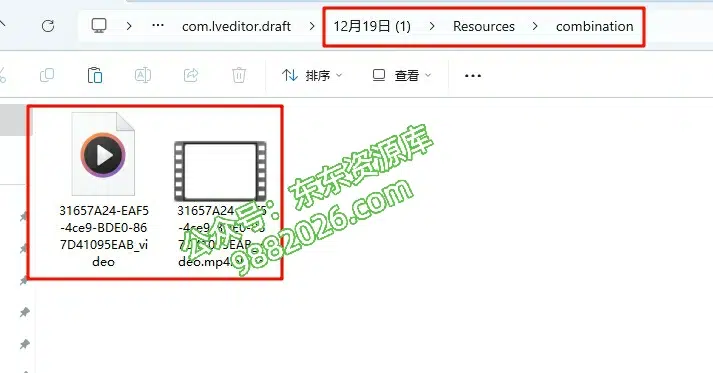
7.其中的一个.mp4格式的文件是不能直接打开正常播放的,而这个就是需要的文件,将这个文件拖入剪映中,就可以在剪映中正常播放
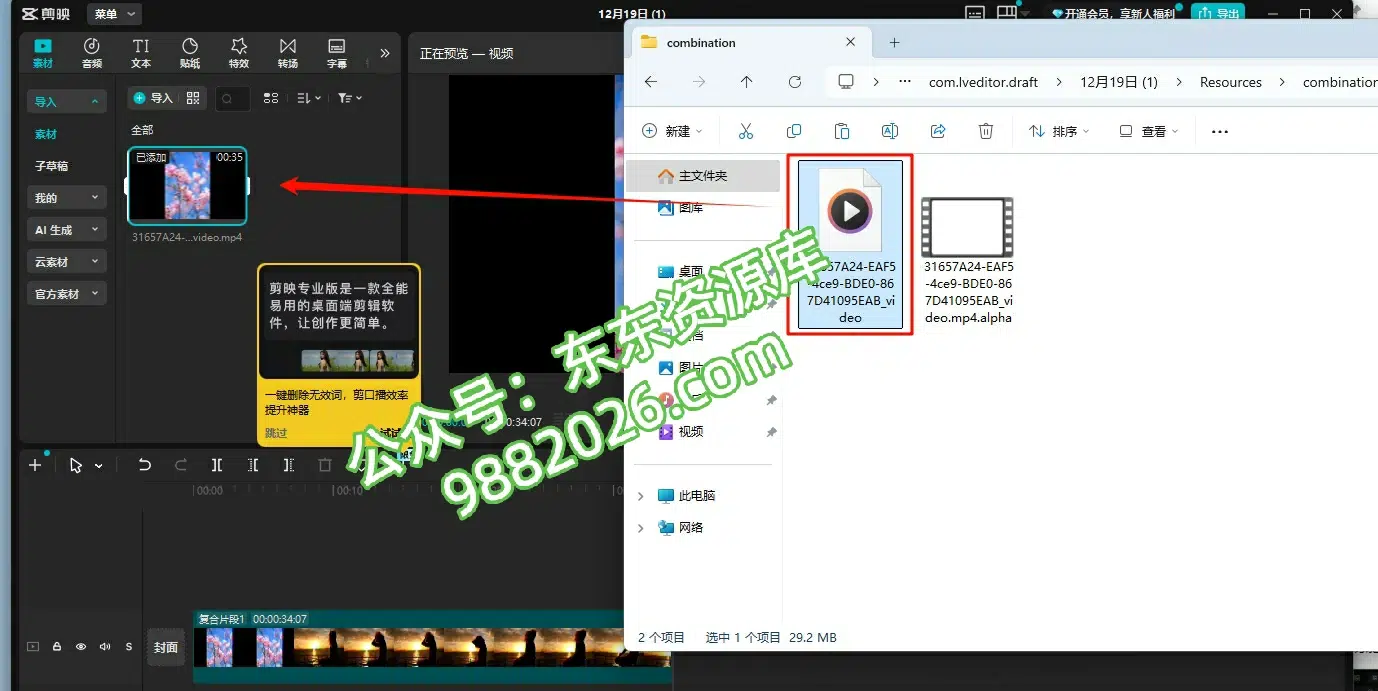
8.刚刚拖入的这个mp4视频,和之前在时间线上预处理之后的视频,是完全一样的。把时间线上预处理之后的视频(下面那一条)删除或隐藏,就可以正常导出了。因为导入的是这个临时文件,只是作为一个视频素材直接导出,没有使用任何VIP功能,所以是可以免费导出的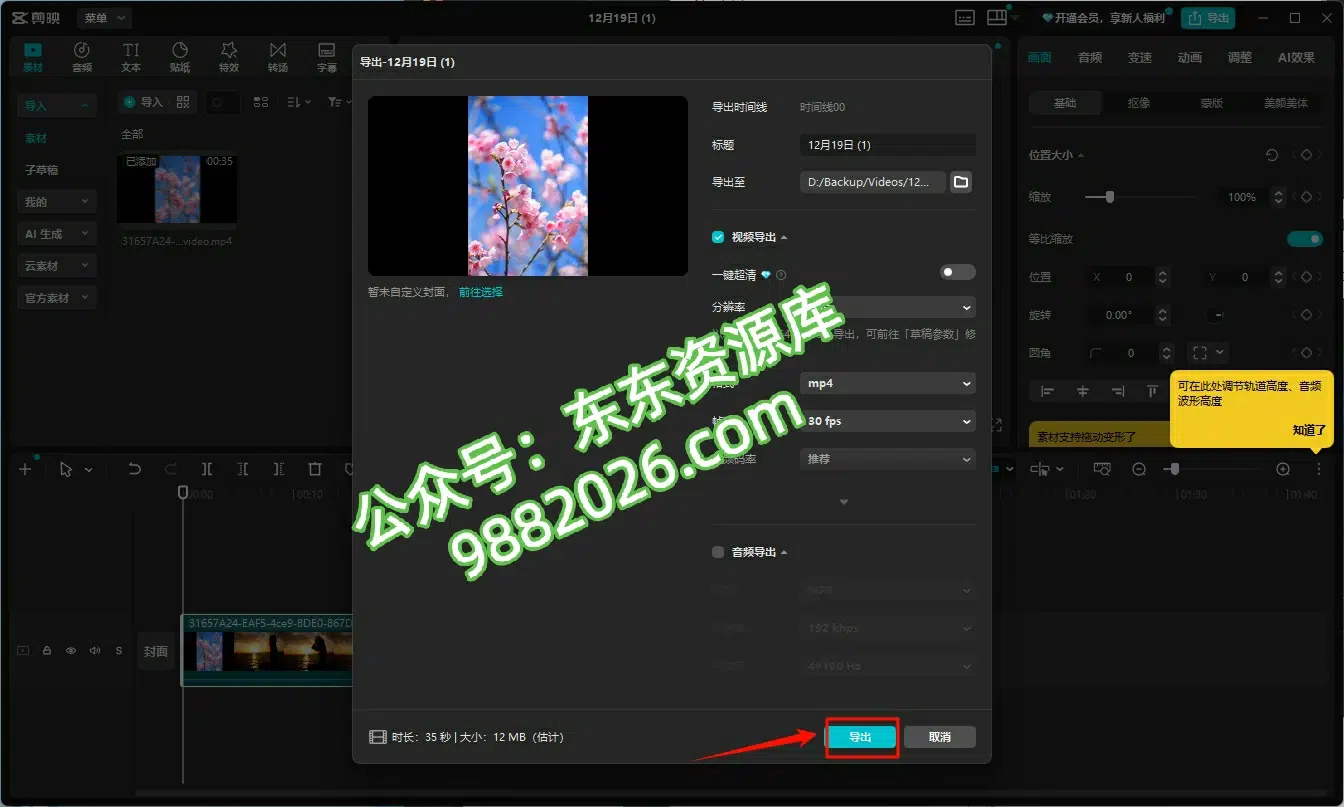
下载链接:https://docs.qq.com/aio/DSXFDbk1Hc2VDR3ha

暂无评论内容